

Wie erfolgt die Nutzung von Google Meet in der Live-Online-Fortbildung?
1. Voraussetzungen
Bevor Sie am Online-Seminar teilnehmen, stellen Sie bitte sicher, dass folgende Voraussetzungen erfüllt sind:
- Laptop, Computer oder Notebook (Windows oder macOS)
- Stabile Internetverbindung (WLAN oder LAN)
- Aktueller Internetbrowser (empfohlen: Google Chrome; alternativ Edge oder Firefox)
- Funktionierendes Mikrofon und Kamera (meist im Laptop integriert)
- Ruhige Umgebung ohne Störungen
Für Google Meet ist keine Installation erforderlich. Die Teilnahme erfolgt vollständig über den Browser.
2. Erhalt des Einladungslinks
Vor dem Seminar erhalten Sie eine E-Mail mit einem Einladungslink zum Google-Meet-Seminar.
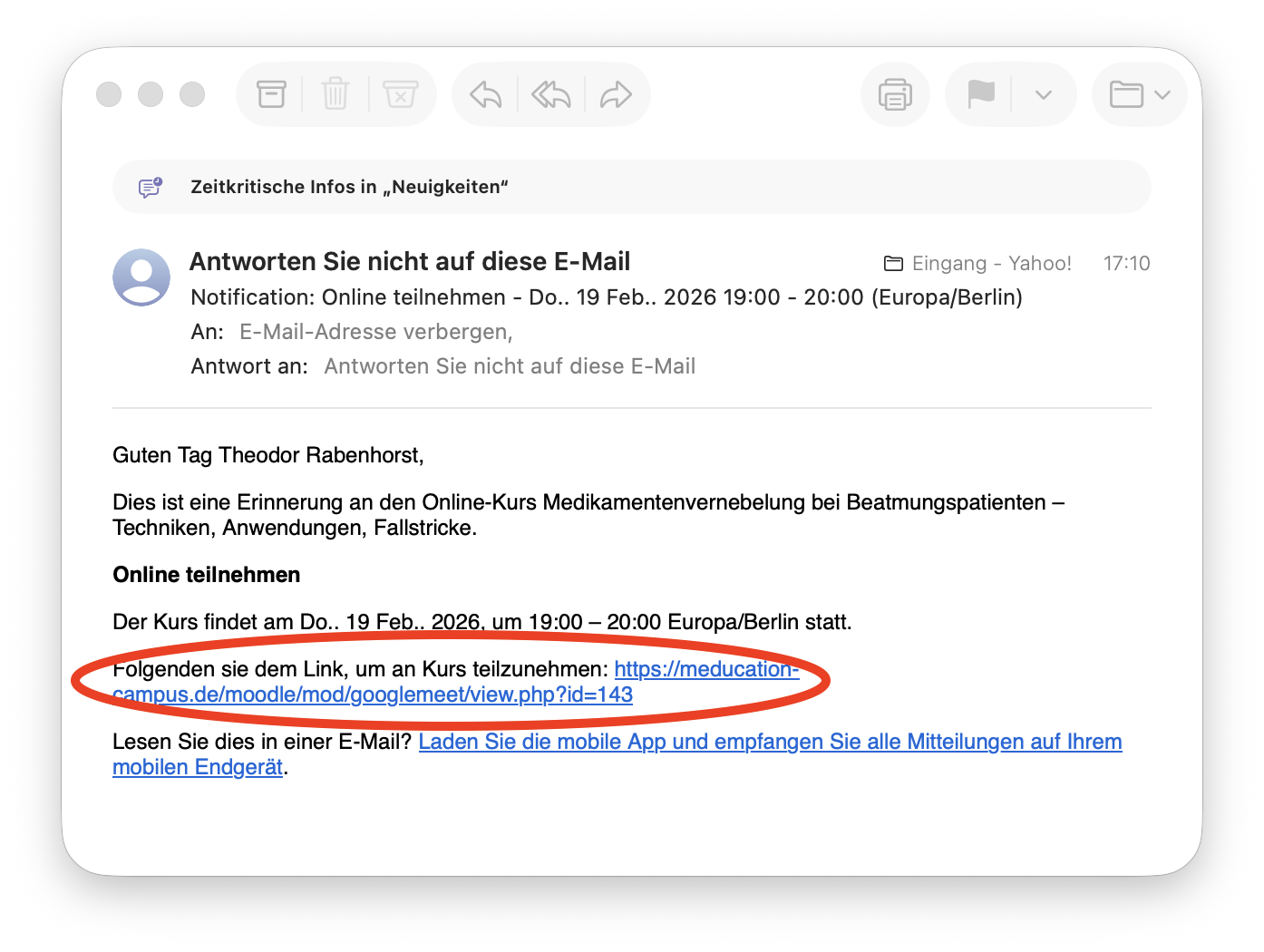
Bitte bewahren Sie diese Nachricht auf, da Sie den Link für die Teilnahme benötigen.
Sie können zwar auch direkt zum Kurs gehen und das Online-Seminar von dort starten, doch die E-Mail mit dem Link vereinfacht den Zugriff.
3. Vorbereitung kurz vor Seminarbeginn
Beginnen Sie etwa 10–15 Minuten vor dem geplanten Start.
- Schalten Sie den Laptop, Computer oder das Notebook ein
- Öffnen Sie Ihren Internetbrowser
- Öffnen Sie die E-Mail oder Nachricht mit dem Einladungslink
4. Einladungslink öffnen
Klicken Sie einmal mit der Maus auf den Einladungslink.
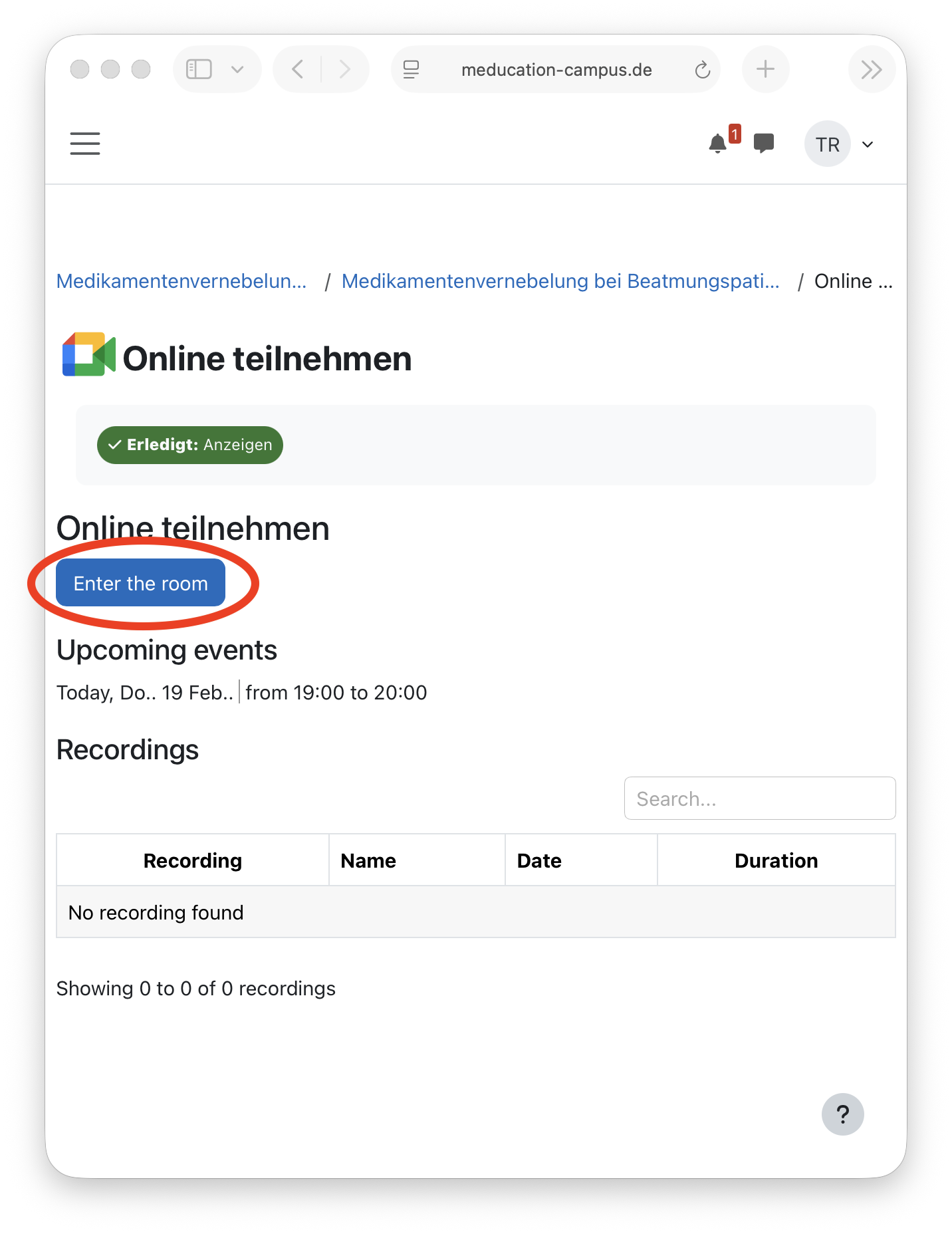
Der Browser öffnet automatisch den Online-Kurs im Meducation-Campus in einem neuen Fenster oder Tab.
Gegebenenfalls müssen Sie sich mit Ihrem Namen und Passwort anmelden.
Klicken Sie dann auf „Enter the room“, um Google-Meet zu starten.
Sollte eine Sicherheitsabfrage erscheinen, bestätigen Sie diese mit „Öffnen“ oder „Zulassen“.
5. Vorschauseite – Technik prüfen
Nach dem Öffnen von Google-Meet sehen Sie eine Vorschauseite.
Kamera:
- Über das Kamera-Symbol können Sie die Kamera ein- oder ausschalten
- Sie sehen sich selbst im Vorschaubild
Mikrofon:
- Über das Mikrofon-Symbol schalten Sie das Mikrofon ein oder aus
- Für den Beginn empfiehlt sich ein ausgeschaltetes Mikrofon
Einstellungen:
- Über das Zahnrad-Symbol können Sie Mikrofon, Kamera und Lautsprecher auswählen und testen
6. Dem Seminar beitreten
Klicken Sie auf „Jetzt teilnehmen“.
Je nach Einstellung:
- Sie treten direkt dem Seminar bei oder
- Sie warten, bis der Gastgeber Sie zulässt
Ein Wartehinweis ist normal und kein Fehler.
7. Verhalten nach dem Beitritt
- Mikrofon stumm schalten
- Kamera nur nach Aufforderung aktivieren
- Den Anweisungen des Moderators folgen
8. Wichtige Regeln während des Seminars
- Mikrofon nur beim Sprechen aktivieren
- Chat nur für inhaltliche Fragen nutzen
- Keine Nebengespräche
- Seminar nicht unbeabsichtigt verlassen
9. Seminar verlassen
Zum Verlassen klicken Sie auf das rote Auflegen-Symbol.
Danach können Sie den Browser schließen.
10. Hinweise für Anfänger
- Ruhe bewahren, Technikfehler sind normal
- Bei Problemen Seite neu laden oder erneut auf den Link klicken
Erhalte ich eine Rechnung für das Finanzamt oder dem Arbeitgeber?
Für zahlungspflichtige Fort- und Weiterbildungen erhalten Sie zeitversetzt nach der Veranstaltung eine Rechnung per E-Mail.
Erhalte ich eine Teilnahmebescheinigung?
Nach erfolgreichem Abschluss der Fortbildung erhalten Sie eine auf Ihren Namen ausgestellte Teilnahmebescheinigung. Die entsprechenden Pflegepunkte gemäß den Vorgaben für die RbP – Registrierung beruflich Pflegender sind dort ausgewiesen.
Was kann ich tun, wenn ich an der gebuchten Live-Online-Fortbildung kurzfristig nicht teilnehmen kann?
Bitte kontaktieren Sie uns spätestens 24 Stunden vor der geplanten Veranstaltung. Wir stornieren dann Ihre Buchung und überweisen den bereits gezahlten Rechnungsbetrag zurück.